Tuesday, October 29, 2013

UPGRADE ANDROID 2.3.6 GINGERBREAD TO 4.0 ICE CREAM SANDWICH

Buat pengguna Android neeehh, smartphone kamu masih ber-OS Gingerbread? Wah, kamu kepengennya Android OS Ice Cream Sandwich? Gampang sob, kamu gak perlu beli Android baru yang mahal-mahal demi mendapatkan service dari Ice Cream Sandwich. Kamu bisa sendiri kok nge-upgrade OS kamu dengan peralatan-peralatan beserta cara-cara yang sudah saya siapkan. Pengen tahu Cara Upgrade OS Android ? Yuk, simak ulasan berikut
Sebelum anda memulai proses upgrade Android ke ICS ,sebaiknya backUp terlebih dahulu data-data yang ada, seperti Kontak, SMS, Photo, Media dan apapun data yang menurut anda penting. Perlu diperhatikan pada saat masuk di recovery, Tombol Volume digunakan untuk navigasi atas atau bawah. Tombol Home untuk OK dan tombol Back untuk kembali.
Kini saatnya melakukan upgrade Android Gingerbread ke Android Ice Cream Sandwich (ICS). Berikut Cara Upgrade Android Gingerbread Ke Ice Cream Sandwich (ICS):

  1.  Terlebih dahulu anda siapkan CWM (ClockWorldMod) dan ICS The Myth Lite 4.0.1.
  2. Anda bisa Download CWM dan Download ICS TheMythLite 4.0.1
  3.  Pastikan baterai ponsel Anda penuh atau minimal 50% full. Agar saat upgrade Android tidak mati ditengah jalan.
  4. Letakkan hasil download keduanya CWM dan ICS TheMythLite di SDCard (memori eksternal). Lalu matikan ponsel Anda.
  5. Tekan tombol power bersamaan dengan tombol home untuk masuk recovery Samsung. Setelah muncul tulisan samsung, lepas tombol power saja dan tombol home masih di tahan.
  6. Cari CWM yang ada di SDCard Anda. Lalu gunakan tombol volume untuk navigasi atas atau bawah.
  7. Jika sudah ketemu, pilih CWM. Selanjutnya pada saat masuk menu ada pilihan NO.YES, pilih yang YES saja.
  8. Tunggu sampai proses upgrade Android Anda selesai, lalu kembali ke menu awal menggunakan tombol back dan Reboot Samsung Android Anda.
  9. Biarkan ponsel Android Anda menyala, kemudian matikan.
  10. Seperti langkah sebelumnya, masuk ke recovery mode milik CWM.
  11. Carilah menu Wipe data / factory reset, pilih saja yes delete all data user dan tunggu sampai proses ini selesai.
  12. Lalu di bawahnya ada Wipe cache partition, lakukan delete all data user lagi dan tunggu sampai selesai.
  13. Setelah semua delete all data user selesai semua, pilih menu dibawahnya, pilih Install zip from sdcard. Kemudian cari ICS TheMythLite, klik ok kemudian install TheMythICS_Lite. Tunggu sampai proses ini selesai.
  14. Setelah proses instal selesai, kembali ke menu awal dan reboot ponsel Android Anda.

Mungkin ponsel Anda akan sedikit lama menyala jadi tidak perlu kuatir gagal dulu dan pada saat menyala Anda akan disuguhi animation boot yang keren dan nikmati animation boot itu, setelah itu smartphone Samsung Anda sudah terinstal Android Ice Cream Sandwich 4.0.1. Perhatian : untuk anda bila terjadi kerusakan saat menerapkan ICS pada ponsel anda, penulis tidak bertanggung jawab, karena saya berhasil melakukan upgrade di ponsel Samsung saya.
Semoga artikel Cara Upgrade Android Gingerbread Ke Ice Cream Sandwich (ICS) ini bermanfaat buat anda semua,selamat mencoba.terima kasih sudah berkunjung ke blog ini,bila ada info tetang Upgrade jelly bean saya pasti akan membaginya untuk anda.

======================================================


Friday, October 25, 2013

CARA PAKAI BBM (BLACKBERRY MESENGER) DI HP ANDROID DAN iOS

Selamat siang sobat blogger.. hehehe,, skarang saya akan share gimana ni caranya pakai BBM alias Blackberry messenger di HP Android/ I Phone (iOs) :).. berbahagialah sobat pengguna android dan iOD karena aplikasi BBM sudah dapat diunduh di App Store maupun Google Play. Aplikasi instant messenger ini sebelumnya telah dirilis pada September lalu namun dihentikan sementara terkait banyaknya aplikasi tidak resmi yang ditemukan di Google Play.
Andrew Bocking selaku kepala bagian BlackBerry Messenger pada laman blog resmi BlackBerry itu sendiri telah menuliskan update terbaru mengenai peluncuran kembali BBM di Android dan iOS.. Pada Blog tersebut Bocking menjelaskan bahwa hasil kerjasama tim mereka selama beberapa minggu terakhir akan mulai disuguhkan bagi para pengguna non-BlackBerry yaitu para pengguna iOS dan Android.

Cara Mengunduh
Bocking pun menyertakan cara mengunduh serta menggunakan aplikasi BBM untuk iOS dan Android ini. Berikut akan ane paparkan caranya yang langsung didapat dari laman blog resmi mereka: 
1. Download BBMCara termudah untuk mengunduh BBM ini adalah Anda gunakan browser pada Android atau iOS Anda lalu bukalah BBM.com karena di sana langsung ditampilkan link download melalui Google Play dan App Store.
2. Install AplikasiSetelah Anda selesai mengunduhnya, hal yang harus Anda lakukan adalah install atau pasang aplikasi tersebut lalu buka untuk segera memasukkan alamat email Anda. Email in ibertujuan sebagai tanda bahwa Anda ikut mengantre dalam menggunakan aplikasi tersebut.
3. Email Balasan
Setelah Anda memasukkan alamat email, maka Anda akan mendapatkan email balasan dari BlackBerry dalam batas waktu yang tidak ditentukan. Pihak perusahaan menegaskan bahwa mereka akan mengirim email balasan secepat mungkin agar Anda dapat langsung menggunakan aplikasi tersebut.
 4. Tidak Perlu AntreBagi Anda yang sebelumnya telah melakukan pre-registrasi pada laman BBM.com maka Anda tidak perlu khawatir untuk menunggu lebih lama lagi dalam menggunakan aplikasi ini. Seperti anda misalnya, hari ini telah mendapatkan email dari BlackBerry yang menyatakan bahwa anda dapat langsung mengunduh serta menggunakan BBM untuk iOS dan Android ini.
Takut menuai kembali kekecewaan yang terjadi sebelumnya, pihak BlackBerry terus menegaskan bahwa bagi mereka yang tidak melakukan pre-registrasi agar tidak perlu khawatir karena BlackBerry akan fokus terhadap jutaan pengguna yang telah mengantre demi aplikasi ini.
Dalam akun resmi BBM pada Twitter menyatakan bahwa Anda akan menjadi orang selanjutnya yang akan mengantre untuk dapat segera menggunakan aplikasi tersebut. Anda hanya diminta meng-klik tulisan ‘I got the email’ agar langsung dapar menggunakan aplikasi BBM untuk iOS dan Android ini.
Syarat Smartphone yang Digunakan
Tidak sembarang Android dan iOS yang dapat menggunakan aplikasi ini. Seperti yang telah BlackBerry bilang pada email balasan bagi mereka yang melakukan pre-registrasi, berikut merupakan syarat-syarat yang BlackBerry beri untuk Smartphone agar dapat langsung menggunakan aplikasi BlackBerry Messenger ini:
1. iOS
Untuk para pengguna iOS, ssmartphone Anda harus memiliki sistem operasi iOS 6 atau iOS 7.
2. Android
Lalu bagi Anda para pengguna Android, sistem operasi pada smartphone Anda minimal adalah Android 4.0 atau Ice Cream Sandwich.
3. Ukuran Layar
Bagi Anda yang menggunakan perangkat Android, ukuran layar pada smartphone Anda tidak melebihi 7 inci atau sekitar 17cm.
4. Gratis
Aplikasi BBM untuk iOS dan Android ini tidak berbayar alias gratis namun untuk biaya pemakaian tergantung kepada provider yang Anda gunakan. Namun bagi Anda para Wi-Fi Hunter atau penggiat dunia maya yang senang memanfaatkan hotspot gratis, aplikasi ini dapat digunakan melalui jaringan nirkabel tersebut.
5. Hanya untuk Ponsel
Bagi Anda yang kadung atau terlanjur kesal akan aplikasi BBM ini yang tidak bisa dijalankan pada tablet Anda, tunggu dulu, perlu Anda ketahui bahwa ternyata BBM untuk iOS dan Android ini hanya dapat digunakan melalui smartphone.


Kesimpulan
Anda dapat mengunduh aplikasi BBM untuk iOS dan BBM ini melalui Google Play maupun App Store yang dengan mudah dapat Anda temui pada laman resmi BBM yaitu BBM.com
Hari ini pengguna di seluruh dunia sudah dapat mengunduhnya kecuali untuk Anda yang tinggal di negara-negara Afrika. Namun Anda belum dapat menggunakan aplikasi BBM tersebut jika sebelumnya tidak melakukan pre-registrasi pada laman BBM.com tapi tenang saja Anda hanya tinggal memasukkan email untuk kemudian ikut antre dalam penggunaan aplikasi BBM untuk iOS dan Android ini. Pihak BlackBerry menjanjikan akan memproses registrasi Anda secepat mungkin. Anda tinggal menunggu sebentar lagi dan nanti mulai dapat menggunakan aplikasi Instant Messaging yang (konon) belum terkalahkan  oleh aplikasi serupa yang lain. Selamat mencoba dan selamat menunggu bagi Anda yang belum mendapatkan email dari pihak BlackBerry


Monday, October 14, 2013

WINDOWS 8.1 TERBARU FULL 32BIT &64BIT FREE DOWNLOAD

Malem sobat blogger, maaf ane jarang-jarang update ni blog, bnyak ksibukan siii... ya walaupun gtu ane sempetin deh sekedar update. udah lama sih release ni windows 8.1, tp ane post lg, itung2 sbg catatan doank :v.. oya sobat, ini windows 8.1 nanti akhir tahun 2013 baru resmi mluncur, tp kita boleh mencicipinya mulai skrg. tinggal download dan instal, klo suka, pake aja. tunggu nanti yang lebih full pada akhir tahun aja lg. 
Fitur - Fitur Terbaru Windows. 8.1 :

  1. Update otomatis aplikasi yang didownload melalui Microsoft App Store
  2. Kembalinya tombol Start.
  3. Menjalankan 4 Aplikasi secara bersamaan.
  4. Membuka kamera saat terkunci (khusus untuk tablet)
  5. Desktop background dengan fitur dan gambar yang lebih menarik.
  6. Booting ke Mode Klasik.
  7. Teknologi pencarian baru.
  8. Tersematkan Web Browser Internet Explorer 11.
Mode "Hands Free" (Pengguna dapat menggulirkan halaman situs yang dibaca tanpa menyentuhnya. Cukup dengan mengibaskan tangan didepan kamera laptop, maka artikel yang dibaca akan berpindah). Sebenarnya masih banyak fitur-fitur lain yang diperbaharui oleh tim microsoft, tetapi 9 fitur itu telah mewakili keseluruhannya bahwa OS Windows 8.1 memiliki fasilitas yang dapat memanjakan kita semuanya.

Bagi sobat yang berkenan, sambil menunggu Windows 8.1 yang sebenarnya resmi dikeluarkan nanti pada akhir tahun tidak ada salahnya sobat dapat mencicipinya terlebih dahulu yang versi Windows 8.1 Pro Preview dibawah ini.

Download | Windows 8.1 32bit
Download | Windows 8.1 64bit

Serial :  NTTX3-RV7VB-T7X7F-WQYYY-9Y92F

Selamat mencoba :D 

-----------------------------------------------------------------
Fitur - Fitur Terbaru Windows. 8.1 :
  1. Update otomatis aplikasi yang didownload melalui Microsoft App Store.
  2. Kembalinya tombol Start.
  3. Menjalankan 4 Aplikasi secara bersamaan.
  4. Membuka kamera saat terkunci (khusus untuk tablet)
  5. Desktop background dengan fitur dan gambar yang lebih menarik.
  6. Booting ke Mode Klasik.
  7. Teknologi pencarian baru.
  8. Tersematkan Web Browser Internet Explorer 11.
  9. Mode "Hands Free" (Pengguna dapat menggulirkan halaman situs yang dibaca tanpa menyentuhnya. Cukup dengan mengibaskan tangan didepan kamera laptop, maka artikel yang dibaca akan berpindah).
Sebenarnya masih banyak fitur-fitur lain yang diperbaharui oleh tim microsoft, tetapi 9 fitur itu telah mewakili keseluruhannya bahwa OS Windows 8.1 memiliki fasilitas yang dapat memanjakan kita semuanya.

Bagi sobat yang berkenan, sambil menunggu Windows 8.1 yang sebenarnya resmi dikeluarkan nanti pada akhir tahun tidak ada salahnya sobat dapat mencicipinya terlebih dahulu yang versi Windows 8.1 Pro Preview dibawah ini.
- See more at: http://garissinggung.blogspot.com/2013/07/download-gratis-windows-81-pro-32-bit.html#sthash.lXULaQEq.dpuf

Thursday, October 10, 2013

MOZILLA FIREFOX 2013 TERBARU V.24 FREE DOWNLOAD

Mozilla Firefox merupakan software browser yang lumayan digemari oleh kalangan umum. versi terbaru dari mozilla firefox adalah v24 final, sudah ada versi 25 namun masih beta. nanti kalo udah final, tak share lagi deh :D. Silakan download Mozilla Firefox Terbaru v24 melalui link di bawah ini


INTERNET DOWNLOAD MANAGER (IDM) 6.18 BUILD 2 FULL FREE

Download IDM 6.18 Build 2 Full Version - Untuk versi sebelumnya yakni 6.17 s linknya kemarin ane lupa untuk suguhkan namun belum berselang beberapa hari kemudian versi barunya yakni Download IDM 6.18 Build 2 Full Version.  

Silakan Download Gan.... ga suka banyak bicara ane...hehehehehehehe
===================

Software Setup IDM | >> Download | 5.5MB
Mirror
----------------------------
Patch IDM | >> Download | 173KB
----------------------------
pass: restana
===================
Jangan Lupa Coment yaaa... kalo ada link rusak....harap lapor :)

Friday, September 13, 2013

EFEK CHARGE LAPTOP, KAPAN SEHARUSNYA CHARGE?

Waduuhh... Lama nih gapernah posting,,hhehehe,,, males buka bloger sih,, sebelum lanjut ane mau nanya dolo neh.. gmana kabar sobat blogger semua? sehat kan? mudah-mudahan sehat selalu.. O yaaaa sampe lupa mau ngapain, mau posting nih tentang Batrai dan Charger Laptop.. ni dibaca semua baru ngarti, klo stengah gak ngarti dah,, bacanya pelas-pelan yaa... :D

Ini Dia Tips Menjaga keawetan Batrai dan Laptop memakai Charger :)

Pertanyaan:
  1. jika lebih bagus di matikan, bagaimana cara mengetahui baterai itu sudah penuh?
  2. jika dihidupkan sambil dipakai apa ada efek/pengaruh terhadap laptop?
  3. jika memakai laptop tanpa baterai secara terus menerus (langsung pake charge, baterai dilepas) apa ada efek/pengaruh terhadap laptop?
  4.  lebih bagus mana antara memakai laptop dengan baterai apa tanpa baterai?
  5. jika laptop lama tidak dipakai sekitar seminggu, bagaimana cara merawatnya?

Jawaban:
  1. Saat Pertama Kali Membeli Laptop, Ces Batrei Skitar 8 - 10 jam, karena batrei yg idak dipakai dalam jangka waktu lama (digudang) Sebaiknya Di cas terlebih dahulu.
  2. Setiap Menggunakan Laptop lebih baek jika power adaptor tetap terpasang (di Cas terus) Karena batrei tipe-tipe BARU SEKARANG mempunyai CONTROLL BATTERY artinya âjika Full, batrei akan stop charging (stand by) jadi laptop otomatis langsung pakai power listrik, Dan Juga Tidak Membuat Batrei Soak/Kembung.
  3. Jangan Melakukan sistem CdC (Charge Discharge) = âApabila batrei penuh cabut adaptor, Dan setelah habis pasang adaptornya.
  4. Batrei jangan di KALIBRASI (pengosong isi batrei sampai habis 0%) karena banyak effeknya ke batrei (Cycle Count
  5. Jangan pernah LEPAS BATREI (baterei jgn disimpen, menggunakan power listrik langsung), apabila tiba2 listrik mati perangkat laptop terjadi konsleting (LCD,mobo,dll) dan mengakibatkan kerusakan laptop. Selain Itu batrei juga mengontrol arus listrik yg masuk sebelum ke perangkat yg laen
  6. 5 menit Sebelum Memakai laptop pasang adaptor, 5 menit setelah Laptop dimatikan cabut adaptor
  7. Saat Menggunakan Batrei (portabel/tanpa di cas), hindari (Maen Game,Putar DVD/CD, Software2 Grafis Tinggi ). Jika Masih Ada Power Listrk mendingan di cas aja.

KESIMPULAN
  • Gunakan laptop seperti cara kerja PC, jika g ada listrik matikan saja
  • Suatu Saat Kerja Batrei pasti akan menurun, Mending Rusak Batrei Daripada Rusak LAPTOP ato hardware lainnya..
TAMBAHAN :

- Apakah Batre Ane ada CONTROLL BATTERY?
kalo keluaran diatas tahun 1996 keatas pasti sudah ada

- Kenapa Harus Di Cas 8 jam dulu?
Charging awal minimal 8 jam, itu untuk mencapai tegangan floating battery.

- Kenapa 5 menit sesudah & sebelum?
Kalo 5 menit sesudah shutdown, ini untuk colling down aja.. sekaligus untuk tegangan floating ke battery. sebenernya ga apa2, tapi kalo saya membiasakan begitu.

- Kenapa ga boleh lepas Batre?
Memang jaman dahulu battery tidak memliki controller floating, yang menyebabkan battery harus dicabut setelah penuh, tapi sekarang rata2 sudah menggunakan system itu.

mending battery dipasang aja ke laptop. lalu adaptornya jg wajib dipasang (adaptornya usahakan merek asli dari laptop).. yah kalo laptopnya sudah di shutdown cabut aja adptornya


Ada pendapat aneh lagi..

Jika battery sudah penuh, harus dicabut adaptornya

Ini lebih parah lagi.. karena setiap battery itu memiliki cycle count.. semakin sering charging (pengisian) lalu discharging (pengosongan) akan mengurangi cycle count itu. jika cycle count nya sudah melebihi batas yang ditentukan, efeknya battery drop. Laptop lebih baik menggunakan battery dan charger di colok ke listrik. Karena produsen2 laptop memang menganjurkan demikian, dan sudah mendesign laptop seperti itu, jadi jika battery full biarin aja adaptornya dicolok ke listrik ga usah dicabut, karena battery2 laptop sudah memiliki controll battery jika sudah penuh akan stop charging.

- Baterai saya simpan (tidak dipasang di laptop) setelah beberapa waktu kok tidak bisa dipakai lagi. Karena KATA ORANG kalau baterai mau awet lebih baik dicabut :

Didalam BOARD BATTERY terdapat self discharge/daya parameter dimana apabila battery tidak dipakai akan mengurangi Current Capacity di BOARD BATTERY , dimana ada minimum CURRENT CAPACITY yang di ijinkan oleh BOARD BATTERY. Apabila terlalu rendah maka BOARD BATTERY akan mengaktifkan SAFETY CIRCUIT, alias bunuh diri.


……………………………………………………………..

* jawaban utk nomor 1

lihat di pojok kanan bawah sebelah volume, arahkan kursor pada gambar baterai

*jawaban utk nomor 2 dan 3

voltase charger 19volt sedangkan baterai 11-12volt sesuai dg voltase yg dibutuhkan laptop (periksa saja sendiri voltase chargermu dg voltase di bateraimu), kalau langsung pake charger dan melepas baterai berarti laptopmu mendapatkan arus listrik sebesar 19volt donk? kelebihan 7-8volt, pdhl laptop hanya butuh 11-12volt. lama2 apa ga jebol tuh laptop? mending rusak baterai drpd motherboard krn hrgnya lbh mahal drpd baterai, knp lbh mahal? di motherboard ada prosesor dan vga yg tdk bisa dilepas alias paten jika rusak salah satu hrs ganti semua dan hrgnya 2jt keatas (tergantung tipe laptop)

*jawaban utk nomor 4.

Apabila hendak menyimpan baterai cukup lama, simpanlah ditempat yang sejuk dengan kapasitas 40%. Ada sebuah penelitian yang membandingkan antara baterai yang disimpan dalam kapasitas 40% dengan baterai yang disimpan dengan kapasitas 100%. Hasilnya, baterai yang disimpan dengan kapasitas 100% mengalami capacity loss yang lebih besar daripada yang 40%.

laptop saya ga mau nyala kalo pake baterai?

Pertanyaan: Jadi bisanya langsung pake adaptor …
terus pas baru nyalakan, pas ada tulisan ‘starting windows’, laptop saya sering mati sendiri lalu kalo kabel chargernya digoyangin dikiiit aja laptop langsung mati. dan itu semua terjadi sering banget tp kadang" bisa sih ada yang tahu kenapa ya?? *5

Jawaban:  Gak Mau Nyala Pas Pakai Baterai. Bisa Jadi Apabila Kondisi Baterai Laptop Sis 0%, Namun, Apakah Sis Udah Mencharger Baterai Laptop Tersebut Sampai 100% ? Jika Sudah Tetapi Tetap Gak Bisa Nyala Laptop-Nya, Berarti Kemungkinan Ada Problem Pada Baterai-Nya. Baterai Laptop Jika Sudah Tidak Mau Diisi Arus Listrik Lagi, Berarti Komponen Cell Dalam Baterai Tersebut Bisa Jadi Sudah Mati. Penyebabnya Banyak, Biasanya Karena Sering Overcharging Atau Terlalu Sering Menghabiskan Baterai Lalu Diisi Lagi Secara Terus Menerus. Kalau Sudah Seperti Itu Sulit Sekali Diperbaiki. Jalan Keluarnya Harus Ganti Baterai Laptop Tersebut Sesuai Tipe Laptop Sis.

Nah, Bisa Jalan Menggunakan Adaptor, Tentu Bisa. Karena Adaptor Tersebut Yang Memberi Arus Ke Laptop Sis Agar Laptop Sis Bisa Menyala Dan Bekerja. Kalaupun Baterai Laptop Sis Rusak Dan Sudah Tidak Bisa Diisi Arus Sama Sekali, Laptop Sis Tetap Bisa Nyala Karena Adaptor Itu.

Saat Starting Windows Laptop Sis Mati Sendiri. Kemungkinan Ada Problem Pada Hardware Laptop Sis. Sudah Berapa Lama Sis Menggunakan Laptop Sis ? Sudah Sampai 1 Tahun Tidak ? Jika Sudah, Biasanya Karena Sistem Pendinginan Laptop Sis Sudah Buruk Karena Banyak Kotoran Terutama Diheatsink-Nya. Jika Kotoran Ini Sudah Menumpuk Banyak Pada Heatsink Tersebut, Laptop Sis Akan Lebih Cepat Panas Dari Sebelumnya. Ketika Panas Ini Sudah Terlalu Over, Maka Laptop Sis Akan Mati Dengan Sendirinya Untuk Mencegah Kerusakan Hardware Laptop Yang Parah.

Lalu, Ketika Sis Menggoyangkan Sedikit Kabel Charger Laptop Tersebut, Laptop Langsung Mati. Berarti Kabel Charger Tersebut Sudah Kendor. Biasanya Itu Karena Kabel Charger Tersebut Sering Dilipat Tidak Beraturan, Sehingga Kawat Tembaga Didalam Kabel Charger Tersebut Kendor Dan Tidak Bisa Beroperasi Dengan Baik Lagi.

Solusi Yang Bisa Saya Berikan :
Jika Baterai Laptop Sis Memang Sudah Rusak, Sebaiknya Diganti Saja Sama Yang Baru. Lalu Adaptor Charger-Nya Jika Memang Sudah Kendor Kabelnya Sebaiknya Diganti Saja Sama Yang Baru, Kasihan Kan Laptop Sis Kalau Pakai Adaptor Charger Seperti Itu, Laptop Sis Jadi Mati Sendiri Akibat Adaptor Itu Tadi Yang Tergoyang Sedikit Saja Sudah Mati. Jika Dipertahankan Malah Laptop Sis Nanti Yang Jadi Rusak Dan Juga Harddisk-Nya Yang Menjadi Korban. Lalu Jika Sis Berani Atau Sudah Berpengalaman Di Hardware Laptop, Coba Sis Bersihkan Heatsink Laptop Sis, Lalu Beri Thermal Grease Sedikit Pada Processor Dan Chipset VGA-Nya Agar Tidak Mudah Panas. Jika Sis Belum Berpengalaman Atau Memang Belum Pernah Bongkar Laptop, Sebaiknya Bawa Ketempat Service Laptop, Suruh Bersihkan Saja Heatsinknya Dan Lalu Tambahkan Sedikit Thermal Grease Pada Processor Serta Ke Chipset VGA-Nya.

laptop sering mati mendadak?

Pertanyaan : permisi…mau tanya.. mdh2an jawabannya cepet…udah satu bulan ini laptop ane sering mati mendadak, kdng ga ada angin ga ada apa mati,trus kl hp terlalu deket ma laptop tiba2 ada sms masuk sering mati, sedangkan saya buka laptop dirumah malahan ga mati2 giliran udah dikantor mati.. kira-kira knpa ya….mohon jawabannya.. terimakasih…

Jawaban: PC/notebook yg mati mendadak permasalahannya terbagi 2, gangguan pada system Hardware dan Software.

1. Dari sisi software, system telah terinfeksi sejenis virus yg mengganggu system shutdown, system restart serta adanya code malicious yaitu kode virus yg terus-menerus memanggil system komputer secara ilegal, sehingga komputer berjalan tanpa diperintah untuk melakukan perintah ilegal tersebut, misalnya melakukan shoutdown dan restart. Kedua system komputer corrupt, disebabkan gagal startup dan recovery pada saat komputer baru dihidupkan, hal tersebut disebabkan instalasi program (software) yg konflik dan tidak kompatable dengan system komputer membuat system komputer menjadi tidak stabil dan corrupt.

2. Dari sisi Hardware. Matinya komputer secara mendadak, pertama power supply sudah mau mati, kedua kipas processor tidak berfungsi dengan baik, kadang hidup kadang mati,menyebabkan processor kepanasan sehingga respon dari system bios yang disetting pada temperatur tertentu segera merestart atau mematikan komputer tujuannya supaya processor dan motherboard tidak terbakar, hal ini telah menjadi standar keamanan yg telah dibuat para produsen motherboard untuk keamanan PC.

Solusi :
Kalau permasalahan yg nomer 1 mudah, cukup di scan dengan antivirus, atau jalankan system restore.
Kalau masalah hardware :

1. Cek Kabel, mulai dari Kabel yang masuk ke UPS/Stabilizer, kabel Power ke Monitor, kabel Monitor ke CPU dan kabel yang masuk ke Komputer. Pastikan pemasangannya telah sesuai dan kencang, serta arus listriknya ada dan cukup.

2. Jika terdapat CD-ROM / DVD-ROM dan bisa dibuka/tutup, maka kemungkinan permasalahan ada di komputer (CPU), mulai dari kabel power yang masuk ke motherboard atau motherboard itu sendiri, cek pemasangan kabelnya.

3. Jika dua langkah diatas sudah dicek, dan masih belum menyala, matikan komputer dan Reset BIOS di Motherboard. Caranya bisa dilihat di buku panduan motherboard, dan cari menu Reset BIOS. Biasanya untuk mereset BIOS dapat dilakukan pada Jumper 1 (JP1). Disana ada 3 pin, yang 2 diantaranya dihubungkan dengan sebuah konektor kecil. Untuk mereset, tinggal melepas dan memasang di 2 pin yang satunya. Misalnya 3 pin tersebut 1,2,3 dan pin 1 dan 2 sudah terhubung, maka untuk mereset tinggal melepas dan memasang di pin 2 dan 3. Biarkan sekitar 30 detik atau lebih kemudian kembalikan seperti semula. Nyalakan komputer.

4. Baterai CMOS dan Reset Switch. Jika BIOS telah di reset dan masih tidak menyala, coba lepas Baterai CMOS, yang ada di motherboard. Diamkan sekitar 1 menit, kemudian dipasang kembali dan nyalakan komputer. Jika baterai sudah cukup lama, lebih dari 3 tahun, ada baiknya diganti dengan yang baru. Apalagi jika jam di komputer sering tidak cocok.

5. Jika kipas Processor / VGA berputar, tetapi komputer masih belum menyala, maka kemungkinan ada yang tidak beres dengan BIOS motherboard atau Motherboard memang sudah rusak. Mungkin BIOS perlu di Update, tetapi sebelum update, komputer harus bisa menyala (masuk BIOS) terlebih dahulu. Untuk melakukan hal itu, coba lepas kabel Hardisk, CD-ROM, Floppy. Kemudian, lepas Memori komputer (RAM) dan ganti di slot yang lain atau gunakan memori komputer lain. Hal ini mungkin harus diulangi sampai beberapa kali, hingga ada tanda-tanda kehidupan.

6. Jika CPU sudah kelihatan bekerja, hardisk berputar dan lampu led CPU berkedip-kedip tetapi monitor tidak ada tampilannya, maka kumungkinan VGA ( Kartu Grafis) komputer yang bermasalah. Coba ganti dengan VGA lain atau cek VGA tersebut di komputer lain (Hal ini jika VGA tidak jadi satu dengan motherboard).

7. Jika dengan semua langkah diatas, komputer juga belum menyala, mungkin komputer perlu di service orang yang lebih ahli. Untuk mengetahui lebih detail permasalahan motherboard atau ingin menjadi teknisi, sebaiknya membeli sebuah alat khusus yang disebut PC Analyzer, yang memang dirancang untuk mengetahui kerusakan motherboard.

Pertanyaan: Menggunakan Laptop terlalu lama, lebih baik pake batere atau lepas batere?

Jawab: Untuk lebih jelasnya lihatlah copasan tip dibawah ini.

Tip Memelihara Baterai Laptop:

  1. Baca dengan detail terlebih dahulu buku manual yang diberikan oleh produsen. Buku manual itu diberikan bukan untuk dijadikan pembungkus kacang. Buku tersebut perlu, karena kadang-kadang tiap merek mempunyai perlakuan khusus yang berbeda.
  2. Lakukan pengisian baterai sampai penuh tanpa menghidupkan laptopnya, walaupuna ada juga merek tertentu yang tidak mengharuskan demikian. Tapi saran saya, agar pengisian pertama maksimal, sebaiknya diisi dalam keadaan mati. Sebenarnya ketika masih di pabrik, baterai tersebut sudah diisi penuh, tapi seiring dengan berjalannya waktu, tentu saja berkurang.
  3. Setelah penuh, nyalakan laptop Anda tapi dengan sumber power dari baterai saja. Nyalakan sampai isi baterai tersedot habis dan laptop mati sendiri. Khusus langkah ke 3 ini, sebaiknya dilakukan secara berkala misalnya tiap bulan.
  4. Jika menggunakan listrik AC secara konstan untuk jangka waktu yang lama secara terus menerus, misalnya samapai 24 jam, sebaiknya baterai di copot aja dulu jika sudah penuh.
  5. Pada umumnya baterai laptop mengenal jumlah pengisian ulang maksimal. Setelah nilai itu terlewati, performa kan menurun. Counter yang menghitung nilai tersebut, ada pada baterai. Salah satu cara mengakali counter ini adalah dengan tidak melakukan pengisian penuh. Pengisian penuh hanya dilakukan jika betul betul dibuthkan. Sebenarnya ada beberapa jenis laptop yang mempunyai kemampuan untuk pengatusan level pengisian. Misalnya proses pengisian hanya samapai 80%.
  6. Setelah itu akan berhenti dengan sendirinya. Laptop yang mempunyai kemampuan ini diantanya mereka ASUS dan B|Y|O|N seri M31W S/S dan M31F G/S

moga bermanfaat ya gan..............


Wednesday, August 7, 2013

CARA MEMBUAT KOTAK KOMENTAR BLOG DAN FACEBOOK BERDAMPINGAN


Cara Membuat Kotak Komentar Blog Dan Facebook Berdampingan - Untuk tampilan kotak komentar blog biasanya cuma ada satu, tapi kotak komentar tersebut dapat dimodifikasi dengan menambakan satu lagi yaitu kotak komentar facebook. Untuk letak dari komentar blog dan facebook (FB) akan serasi dan terlihat manis jika diletakkan saling berdekatan atau sejajar. Seperti yang telah diketahui bahwa kotak komentar disediakan untuk visitor dalam memberikan unek-uneknya atau komentarnya. Makin banyak pengunjung memerikan tanggapan / komentar yang pasti akan tambah baik kredibilitas konten dan pengelolaan blog tersebut.


Ada tips dan trik blogspot untuk mendapatkan atau memikat pengunjung blog untuk mau mengisi kotak komentar blog anda. Pengunjung/visitor blog akan senang berkomentar di form komentar blog, jika form komentar blog tersebut tidak merepotkan dan membuat jengkel pengunjung karena kotak komentar tersebut terlalu sulit untuk disii sehingga pengunjung malas mendatanginya lagi. Jadi buatlah nyaman pengunjung blog dalam memberikan tanggapan dalam kotak komentar blog anda.

Cara menggabungkan kotak komentar blog dan komentar facebook (FB) yang ada di bawah postingan blog ini selain form komentar blog tersebut akan tampil cantik, juga akan membuat pengunjung merasa enak dan dapat memilih untuk mengisi komentarnya pada kedua kotak komentar yang telah tersedia baik pada kotak komentar blog ataupun pada kotak komentar facebook.


Cara Membuat Komentar Facebook dan Blogger

1. Login ke akun blogger.com
2. Pilih Template kemudian Edit HTML
3. Tekan Ctrl F dan cari kode ]]></b:skin>
4. Taruh kode berikut di atas ]]></b:skin>
.comments-page { background-color: #f2f2f2;}#blogger-comments-page { padding: 0px 5px; display: none;}.comments-tab { float: left; padding: 5px; margin-right: 3px;cursor: pointer; background-color: #f2f2f2;}.comments-tab-icon { height: 14px; width: auto; margin-right: 3px;}.comments-tab:hover { background-color: #eeeeee;}.inactive-select-tab { background-color: #d1d1d1;}

5. Kemudian cari kode </head>
6. Taruh kode berikut di atas kode di atas kode </head>

<script src='http://connect.facebook.net/en_US/all.js#xfbml=1'/>
<script src='http://code.jquery.com/jquery-latest.js'/>
<meta content='IDfacebook' property='fb:admins'/>
<script type='text/javascript'>
function commentToggle(selectTab) {
$(".comments-tab").addClass("inactive-select-tab");
$(selectTab).removeClass("inactive-select-tab");
$(".comments-page").hide();
$(selectTab + "-page").show();}
</script>

7. Ganti IDfacebook dengan ID sendiri (facebook.com/IDfacebook)
8. Kemudian cari kode <div class='comments' id='comments'>
9. Kamu akan menemukan 2 kode yang sama. Letakkan kode di bawah ini tepat di bawah 2 kode tersebut

 <div class='comments-tab' id='fb-comments' onclick='javascript:commentToggle(&quot;#fb-comments&quot;);' title='Comments made with Facebook'><img class='comments-tab-icon' src='http://static.ak.fbcdn.net/rsrc.php/v1/yH/r/eIpbnVKI9lR.png'/><fb:comments-count expr:href='data:post.url'/> Comments</div><div class='comments-tab inactive-select-tab' id='blogger-comments' onclick='javascript:commentToggle(&quot;#blogger-comments&quot;);' title='Comments from Blogger'><img class='comments-tab-icon' src='http://www.blogger.com/img/icon_logo32.gif'/> <data:post.numComments/> Comments</div><div class='clear'/></div><div class='comments-page' id='fb-comments-page'><b:if cond='data:blog.pageType == &quot;item&quot;'><div id='fb-root'/><fb:comments expr:href='data:post.url' num_posts='5' width='450'/></b:if></div><div class='comments comments-page' id='blogger-comments-page'>

10. 5 adalah banyaknya komentar yang ditampilkan dan 450 adalah lebar kotak komentar facebook.
11. Simpan Template jika sudah selesai.

Penting :
Seperti biasanya untuk susunan template blog rata-rata tidak sama. Jika didalam template blog anda terdapat 2 kode yang sama yaitu kode <div class='comments' id='comments'>, maka untuk lebih mudahnya, letakkan kode-kode pada no.9 tersebut pada kode yang nomor 2 (dua) saja untuk ditempatkan dibawah kode <div class='comments' id='comments'>

Jangan bingung untuk cara membuat komentar blog dan facebook berdampingan ini, jika anda masih belum paham silahkan simak lebih teliti lagi dan lihat berulang-ulang tutorial diatas.

Tuesday, July 16, 2013

Ngabuburit di Cyber Phreaker Indonesia

Selamat malam sobat blogger dimanapun anda berada... heheh kayak pembawa acara aja ya.:D. oke deh sobat semua kali ini saya menulis sebuah artikel yang berjudul "Ngabuburit di Cyber Phreaker Indonesia". Wahhh... tumben nulis artikel ni..heheh... moga aja beruntung ya dapet hadiah..(amin).  tapi gak ngarep juga sih, kemampuan nulis ane di bawah rata-rata :(.. tapi gak apa-apa lah. ngeramein aja... o ya sampe lupa kalo ni lomba artikel di adakan oleh admin grup facebook Cyber Phreaker Indonesia (CPI)  itu grup lumayan gede lhooo.. anggotanya banyak... dan tentunya bermanfaat.. 

Sobat semua kan tau tu, Internet sudah jadi kebutuhan khusus nih bagi kita. rasanya hidup hampa tanpa internet. klo saya ni sehari gak buka internet, wahhh... gatel tangannya... heheh (lebay dikit :D ). Klo Internetan tentu saja harus ada koneksi. klo saya makek modem gan, klo kalian make apa?, speednya bagus gak? coba aja kalahin nih speed dowload saya sampai 1mbps lohh.. gak percaya? coba aja gabung nih di grup Cyber Phreaker Indonesia (CPI) gan, kali aja dapet speed yang lebih. jujur gan, saya masuk grup itu bruntung banget gan... tiap hari internet speed wuzz.. hmmm.. sampe lupa, klo internet yang saya pakai itu gratisss tis tiss... gak make uang sepeserpun buat paket internet. mau kan? makanya gabung di grup Cyber Phreaker Indonesia (CPI) dan dapatkan trik gratisnya. para admin berpengalaman lhoo.. nanya kesulitan apapun pasti ada yang tanggepin. dan sekarang anggota juga dah pada pinter tuh. udah kayak pasar tuh grup, ramenya minta ampun.. saya aja yang dulunya tidak tau apa-apa tentang phreaker, nah sekarang jadi tau tuh.. bahkan sekarang saya sudah bisa buat akun sendiri gan,, asik bener tuh.. semua orang yang ada di dalamnya berbagi satu untuk semua dan tidak boleh pelit sesama anggota grup. Cyber Phreaker Indonesia (CPI) dikelola oleh beberapa master phreaker dan yang saya ketahui pengelola(admin) dari Grup CPI itu diantaranya :
Itulah admin yang mengelola grup Cyber Phreaker Indonesia (CPI). jika ada admin yang tidak kesebut, mohon maaf yaa.. saya tidak bermaksud untuk melupakan. 
Sudah jelas kan tentang Cyber Phreaker Indonesia (CPI) ? kalau belum jelas silakan saja kalian masuk ke grup tersebut. siapa tahu ada manfaatnya. Internet gratis pasti menjadi milik anda.. hehe. 

Ngabuburit di Cyber Phreaker Indonesia (CPI) tidak ada ruginya gan :) 

Nah itu saja nih yang bisa saya tulis dalam kesempatan kali ini. Maaf sobat, saya tidak pandai menulis. kalau bermanfaat bisa share ke temen-temen sobat. tips dan trik internet gratis memang kebutuhan semua orang. 


Selamat malam dan selamat menunaikan ibadah puasa bagi umat Islam di seluruh dunia :) 


-------------------------------------------------------------------------------------

Monday, July 8, 2013

ConTEXT Editor 0.98.0 Free

Siang sob...ekarang ane mau share software kecil dan mini ..haha lebay dikit... :D.. emang knyataan sih sizenya kecil cuma 1,5mb, jadi gak sampe menuhin hardisk sobat... namanya ConTEXT, yaitu software sejenis notepad yang digunakan untuk membuat dokumen.. namun software ini memiliki fungsi yang lebih yang tidak dimiliki oleh notepad.. bagi sobat blogger yang mau icip icip, dipersilahkan.. sedooott saja gaannn...:D


Download Link

  • ConTEXT Editor 0.98.0 | Download | 1,5mb
password(if need): restana-asta.blogspot.com

semoga bermanfaat
------------------------------------------------------------------------------------

BATTERY CARE 0.9.14.0


Selamat siang sobat bogger.. wah lama ya tidak pernah update lagi nih... maklum orang kuliahan agak sibuk..hehehe... tapi tak apalah, yang penting masih inget sama nih blog.. ok langsung saja yaa, sekarang saya mau share software yang  sering dipakai sama temen ane, nama softwarenya "battery care" dari namanya kan melindungi batrai sob, jadi fungsinya hampir sama dengan battery saver. Battery care merupakan utility yang dikhususkan untuk meraat batrai laptop sobat semua. jadi kalau sering pakai laptop mending pakai ini saja sob,,, ya itupun kalau mau, kalau gak mau makek juga gpp... klo mau nyicip doang boleh kok.. ni ane sediain screenshot sama link downloadnya

.


Download link :

  • BatteryCare 0.9.14.0 | Download | 1,5 mb
semoga bermanfaat :D

-----------------------------------------------------------------------------------

Tuesday, April 30, 2013

CARA MENGAMBIL GAMBAR DESKTOP TANPA SOFTWARE PIHAK KETIGA

Hmm... malam malam gak ada kerjaan... jadi pengen buka laptop trus facebookan... eh malah ada yang inbox nanyain cara copy gambar di laptop mau di pake gambar tugas... hmmm. .. kasi tau gak yaa??? :D .. nah bagi teman-teman yang udah ytau mungkin gak perlu baca lagi deh :).. ini khusus yang belom tau.. jadi langsung aja ya... ini dia caranyaa

Yang harus ada dan cara kerjanya

1. Komputer/laptop/netbook ato semacamnya
2. Pakai Keyboard yah ...
3. trus buka deh tampilan mana yang ingin dimasukin, misalnya gambar proses instal..
4. tekan CTRL + Print Scr Sysrq (biasanya di kanan atas keyboard)
5. Buka paint ( tau kan??) dan tekan CTRL + V ( klo gak tau tempat huruf V kebangetan :D)

lho kok cuma itu aja???

ya kan sesuai judulnya temannn... tanpa software pihak ketiga... paint kan bawaan windows... jadi paint bukan pihak ketiga.. hehehe

Tested.. XP/7/8

Saturday, March 30, 2013

CARA RESET PRINTER EPSON T13 DAN ME32

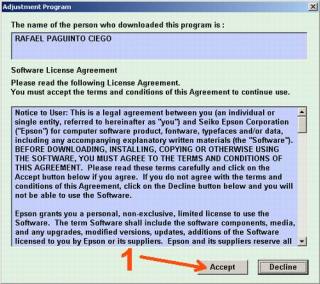
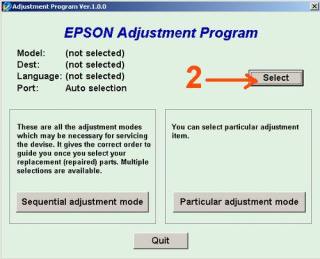
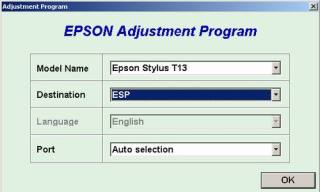
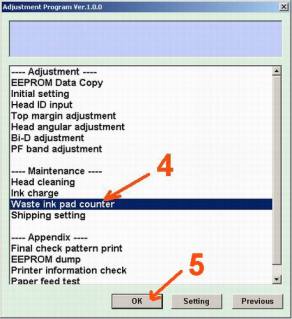
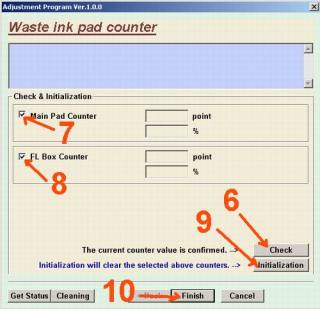
29/03/2013 || Reset Printer Epson T13 dan ME32 || Jika anda memiliki Printer, tentunya sudah siap dengan segala resikonya. resiko paling sering adalah overload. overload disebabkan karena sering melakukan print. untuk mengatasi overlload tentunya harus di reset. ada 2 cara untuk reset yaitu reset manual dan reset software. kali ini saya akan menjelaskan tentang cara reset menggunakan software. Printer yang di reset adalah Epson T13 dan Me32.

  1. Langkah pertama tentunya printer epson T13 harus sudah terinstall drivernya.
  2. Download software resetter Epson T13 dulu. Software bernama Resetter Epson T13, anda dapat download DISINI
  3. Tanggal komputer tidak perlu dirubah seperti resetter sebelumnya.
  4. PENTING !!! Matikan Antivirus anda, karena resetter T13 ini dideteksi sebagai virus oleh antivirus.
  5. Jalankan program resetter Epson T13 dengan double klik di “AdjProg.exe”.
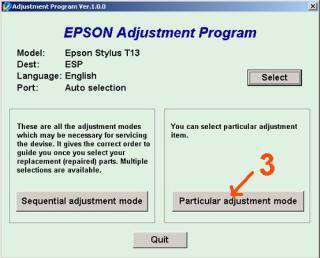
  6. Kemudian ikuti gambar berikut ini :


“Check : digunakan untuk cek counter yang maksimal 7800 point, anda dapat melihatnya di main pad counter. Kalau lebih atau mendekati 7800 point berarti printer perlu di reset”
“Initialization : digunakan untuk mereset atau mengenolkan kembali counter printer”

6. Setelah selesai matikan printer kemudian nyalakan lagi. Printer akan nyala dengan lampu berwarna hijau penuh. Berarti printer Epson Stylus T13 yang blink tadi sudah siap digunakan kembali.
Selamat mencoba……!!!

YOUWAVE ANDROID 4.1.1 FULL VERSION WITH PATCH

 29/03/2013 || Youwave Anroid 4.1.1 merupakan software yang bias digunakan untuk mencoba merasakan sensasi Android. Pasti bagi yang tidak kenal software ini menyangka bahwa YouWave for Android ini adalah aplikasi yang berjalan dan digunakan untuk Perangkat Android. Tapi itu salah ! YouWave for Android 4.1.0 Full Patch ini merupakan Emulator untuk komputer jika Anda ingin mencoba sensasi memakai Android atau lebih jelasnya adalah untuk membuka atau memainkan Aplikasi Android di komputer Anda, dari pada beli mahal-mahal Androidnya, mendingan pakai YouWave for Android ini aja, tinggal Install, selesai deh. YouWave for Android ini juga sudah memakai OS 4.0 ICS (Ice Cream Sandwich), keren kan. Tapi kalo memang ingin merasakan sensasi memakai Android yang penuh dan sebenarnya, iya beli lahh. hehe


YouWave for Android
- Runs Android apps and app stores on your PC, no phone required
- Download thousands of apps online via app stores within youwave
- High performance – The fastest way to run Android on pc
- Easy to use – Easy to install. Easy to import and run apps

Key Technical Features
- Supports Android 2.3 Gingerbread (new)
- Runs on Windows XP/Vista/7, 32/64 bit
- Simulated SD card functionality – enables game saving
- Saved State – enables fast restart
- Enables multi-player online games
- Dynamic rotating – phone-like instant response (new)
- Volume control buttons (new)
- Retractable control panel (new)


DOWNLOAD

Download || YouWave for Android 4.1.1.rar (153.074 KB)
Download || Patch YouWave for Android.rar (122 KB)

Sunday, February 24, 2013

CARA AKTIVASI WINDOWS 8 PRO,ENTERPRISE, SEMUANYA 100% WORK [update 24 februari 2013]

Selamat Sore sobat, kali ini saya akan share mengenai cara aktivasi windows 8 yang work 100%. Cara Aktivasi Windows 8 semua versi Menjadi Aktif Permanen Selamanya, Windows 8 nterprise Genuine , Activator ini sangat lah bagus.
Dari sekian banyak Activator yang pernah saya gunakan untuk Aktivasi Windows 8 , hanya Activator ini yang benar-benar ampuh alias 100% Working, yaitu Windows 8 Pro/Ent Activator Permanen menggunakan K.J_121105. Ini sudah saya uji coba menggunakan laptop temen ane Toshiba L645 dengan menggunakan Windows 8 Enterprise dan hasilnya "The Machine is Permanently Actived."

Banyak yang sudah share cara aktivasi windows 8. entah pakai telp skype lah, comand prompt lah yang isi script. Dan akhirnya saya mencari yang lebih ampuh, dan akhirnya saya menemukan Activator yang 100% Working Bnagett..

Mungkin dari teman teman juga ada yang bernasib saya seperti apa yang saya alami, tidak ada salahnya Anda mencoba untuk menggunakan activator yang satu ini. Dijamin 100% Ampuh..

Download :
Activator Permanen Windows 8 --> (4Shared) (Sharebeast)

Cara Penggunaan :
Cara penggunaanya pun cukup mudah, silahkan ikuti langkah berikut ini :
1. Download Link Diatas
2. Setelah selesai download, Buka Programnya dengan cara Klik Kanan - Run as Administrator
3. Pilih bahasa English dengan mengklik "English" di atas.
4. Lalu Klik "Winows 8 + Server 2012"
Download Activator Permanen Windows 8 All Version 100% Work
 5. Lalu Pilih "Install Private Activation"
Download Activator Permanen Windows 8 All Version 100% Work

6. Maka akan muncul Prosesnya melalui Command Prompt, silahkan tunggu..
7. Setelah selesai, maka secara otomatis, Komputer akan melakukan Log Off dengan sendirinya
8. Setelah windows terbuka lagi, maka akan ada tampilan bahwa Windows telah sukses dan Active Permanen.
Selamat Windows 8 Pro anda telah sukses diactifkan secara permanen. Dari sini kalian sudah bisa menggunakan fasilitas untuk menggati Start Screen, mengganti tampilan Lock Screen, dan sebagainya.

Download Activator Permanen Windows 8 All Version 100% Work

Sekian Dulu Sahabat Windows... :D jangan lupa coment
----------------------------------------------------------------------------------------------------

Tuesday, February 19, 2013

MEMBUAT TULISAN BLOG YANG RAMAI DIKUNJUNGI ORANG

Selamat pagi, saat ini saya mau posting neh tentang cara agar posy\tingannya bisa ramai dikunjungi orang dan tentunya bisa membuat traffic blog anda meningkat. Sebenarnya ini ceritanya mau memindahkan postingan, tapi buka dengan cara copy paste langsung melainkan dengan cara menulis kembali. Bisa ditiru juga, kalau mau memindahkan postingan jangan copy paste, dikhawatirkan bisa menjadikan duplikat post. Baiklah, kita buka kembali carauntuk membuat blog ramai pengunjung itu:

Posting dengan Rutin dan Original
Ini penting, jika blog kita lama tidak pernah kita update, ya tentu saja Mr google akan menurunkan posisi kita, dan juga pembaca akan bosan, mencari yang baru. Walau tidak sering tetapi haruslah rutin, misal 4 kali sebulan. pastikan juga yang kita posting adalah tulisan yang original, bukan copy paste.

Perhatikan Link yang Masuk dan yang Keluar
Usahakan lebih banyak link yang menuju blog kita, tetapi kita juga harus memasang link keluar, ke blog atau website lain. Mungkin perbandingannya 3 link yang menuju blog kita dan 2 Link yang kita pasang keluar. Link masuk bisa kita peroleh dengan blog walking, meningalkan jejak, dan berkomentar di blog orang lain. Link yang kita pasang yang biasanya sebagai blogroll atau menautkan di postingan, usahakan ke blog-blog yang mempunyai page rank yang tinggi.

Optimalkan Blog dengan SEO
Kita harus mengoptimalkan blog kita, artinya yang bekerja agar blog banyak dikunjungi orang adalah blog kita sendiri. Contoh-contoh yang bisa kita lakukan untuk mengoptimalkan blog kita adalah, menganti judul blog dengan judul postingan, menambahkan meta tag, mendaftarkan blog kita ke goole, dan sebagainya.

Manfaatkan Sosial Media yang Lain
Selain tergantung dari search engine, di zaman yang sekarang ini kita juga harus mampu memanfaatkan sosial media yang lain untuk menyebarkan link postingan terbaru. Sosial media atau situs jejaring sosial itu yang populer saat itu, semisal twitter, facebook, google+ dan lain-lain. Sosial media atau situs bookmarking untuk berbagi link menarik, kalau di Indonesia semisal Ureport-nya Vivanews atau Lintas Berita.

Itulah rahasia membuat blog yang ramai dikunjungi, sehingga bukan menjadi rahasia lagi. Blog adalah media dan tentunya saja blog milik kita bisa seperti sebuah merk atau brand. Jadi bangunlah brand itu dengan baik, sehingga banyak pelanggan, banyak pembaca sehingga menjadi ramai.


SEMOGA BERMANFAAT

CARA MEMBUAT BLOG SEO FRIENDLY DENGAN MUDAH


 Selamat pagi untuk Sobat blogger semua. Pada kesempatan kali ini, saya ingin berbagi sedikit ilmu saya tentang Cara Membuat Blog SEO Friendly dengan Mudah. Kenapa saya bilang dengan mudah? Karena jujur saja saya baru bisa menjalankan trik SEO yang mudah-mudah saja.

Manfaat SEO (Search Engine Optimization)
Search Engine Optimization atau yang lebih dikenal dengan istilah SEO sendiri adalah suatu usaha untuk mengoptimalkan suatu web/blog tertentu agar dengan mudah ter-index di search engine. Percuma saja jika sobat mempunya web/blog yang sangat bagus dan berkualitas tinggi tapi tidak ada orang lain yang mengunjungi web/blog sobat tersebut, isi dari web/blog tersebut tidak akan tersamapaikan sama sekali. Salah satu cara paling ampuh untuk menggapai popularitas suatu web/blog ya dengan SEO ini.
Nah, sebenarnya saya sendiri masih newbie di bidang SEO tapi saya akan mencoba sedikitnya memberi beberapa cara agar blog menjadi SEO Friendly. Tips/trik SEO kali ini adalah dengan membuat template blog yang kita miliki menjadi SEO Friendly. Nah kalau ada yang harus di instropeksi atau tambahan tolong beri kritik atau saran di kolom komentar ya. OK, sekarang kita langsung masuk ke langkah-langkah membuat template blog menjadi SEO Friendliy.

Langkah-Langkah Cara Membuat Blog SEO Friendly dengan Mudah 

1. Membuat Blog SEO Friendly dengan Mengubah Page Title
Format page title default dari blogger kan seperti ini “JUDUL BLOG : JUDUL POSTING”, nah supaya blog kita lebih disukai oleh search, kita harus merubah format page title standar itu menjadi seperti ini “JUDUL POSTING | JUDUL BLOG”. Berikut langkah-langkahnya :


  • Masuk ke dashboard blog sobat
  • Masuk ke rancangan kemudian pilih Edit html
  • Cari kode berikut :

<title><data:blog.pageTitle/></title>

(Cara mudah mencari kata/kalimat di web browser tinggal tekan ctrl + f kemudian ketik/pastekan kata/kalimatnya lalu tekan enter)
  • Kalau sudah ketemu kodenya, ganti sama kode berikut ini :
<b:if cond='data:blog.pageType == "item"'>
<title><data:blog.pageName/> | <data:blog.title/></title>
<b:else/>
<title><data:blog.pageTitle/></title>
</b:if>

Atau sobat juga bisa nambahin beberapa kata kunci ( keyword ) seperti ini :

<b:if cond='data:blog.pageType == "item"'>
<title><data:blog.pageName/> | <data:blog.title/></title>
<b:else/>
<title><data:blog.pageTitle/> | Kata kunci sobat | Kata kunci sobat </title>
</b:if>
  •      Kalau sudah jangan lupa disimpan templatenya.
2. Membuat Blog SEO Friendly dengan Menambahkan Meta Tag
Mesin pencari sangat menyukai web/blog yang jelas tema dan isi content-nya. Jadi, sobat harus nambahin suatu tag yang namanya meta tag. Berikut langkah-langkahnya :


  • Masuk ke dashboard blog sobat
  • Masuk ke rancangan kemudian pilih Edit html
  • Cari kode berikut :

 <b:skin><![CDATA[/*
  •       Copy-kan kode berikut ini di atas kode tersebut (<b:skin><![CDATA[/*) :
<b:if cond='data:blog.url == data:blog.homepageUrl'>
<meta content='text/html; charset=utf-8' http-equiv='Content-Type'/>
<meta name='Author' content='Nama Sobat'/>
<meta name='description' content='Deskripsi singkat tentang blog sobat'/>
<meta name='keywords' content='keyword1, keyword2, keyword3, dst'/>
<meta name='language' content='id'/>
<meta name='geo.position' content='-5;120'/>
<meta name='geo.country' content='id' />
</b:if>
  •       Kemudian simpan templatenya 
3. Membuat Blog SEO Friendly dengan Memasang Breadcrumbs
Breadcrumb adalah sebaris tautan internal pada bagian atas atau bawah laman yang memungkinkan pengunjung untuk menavigasi balik ke bagian sebelumnya atau ke laman dasar dengan cepat. Breadcumbs ini sangat disukai oleh search engine, sehingga apabila blog kita memiliki breadcumbs dapat menambah nilai SEO pada blog kita. Di mesin pencarian (SERP) url yang ditampilkan adalah kategori dari postingan sehingga blog sobat bisa bersaing untuk mendapatkan posisi top di google SERP.
  
4.  Membuat Blog SEO Friendly dengan Memasang Related Post
Related post sangat bagus untuk SEO dan disukai para pengunjung. Setelah membaca suatu artikel pengunjung tidak akan lari ke blog lain dan biasanya akan tertarik untuk melihat-lihat related post yang ada di blog sobat.

5.     Membuat Blog SEO Friendly dengan Mematikan setting archive ( arsip )
Search engine sangat membenci yang namanya duplicate archive. Jika anda mengaktifkan opsi arsip, akan ada 2 buah link yang menuju 2 halaman yang berbeda (Halaman utama dan halaman artikel sendiri) tapi memiliki isi konten yang sama. Bagi search engine ini adalah masalah serius. Oleh karena itu kita sebaiknya me-non-aktifkan opsi arsip. Caranya adalah sebagai berikut :
  • Masuk ke dashboard blog sobat
  • Masuk ke Setting kemudian pilih Archiving
  • Pada bagian Archiving Frequency ubah menjadi no archive

Atau jika sobat tidak ingin menonaktifkan fungsi arsip, silahkan masuk ke rancangan kemudian pilih edit html dan letakkan kode berikut dibawah kode <head> :

<b:if cond='data:blog.pageType == &quot;archive&quot;'><meta content='noindex' name='robots'/></b:if>

6.    Membuat Blog SEO Friendly dengan Menambahkan kode ‘rel=canonical’
Gunanya kita menambahkan ‘rel=canonical’ adalah untuk menghindari konten ganda, karena seperti para master of SEO bilang bahwa google sangat tidak dapat mentolerir sebuah duplicate content (Buat yang kerjanya cuma bisa copas hati-hati nih sebelum didepak dari google). Silahkan masuk ke rancangan kemudian pilih edit html dan letakkan kode berikut dibawah kode <head> :

<link expr:href='data:blog.url' rel='canonical' />
7.    Membuat Blog SEO Friendly dengan Tag Heading
Google sangat menyukai sebuah tulisan atau judul dengan tag H1. Oleh karena itu ubahlah ukuran judul posting sobat dengan tag H1. silahkan masuk ke rancangan kemudian pilih edit html kemudian cari kode seperti berikut ini :

<b:if cond='data:post.title'>
<h3 class='post-title entry-title'>
<b:if cond='data:post.link'>
<a expr:href='data:post.link'><data:post.title/></a>
<b:else/>
<b:if cond='data:post.url'>
<a expr:href='data:post.url'><data:post.title/></a>
<b:else/>
<data:post.title/>
</b:if>
</b:if>
</h3>
</b:if>

Ubah kode yang berwarna merah dari h3 atau h2 pada beberapa template menjadi h1. Setelah itu tambahkan kode berikut sebelum kode ]]></b:skin>

h1.post-title, .post h1 #Blog1 h1, #Blog2 h1 { font-size:1.5em; }
Sekian aja ya beberapa tips dari saya untuk membuat blog menjadi lebih SEO Friendly, kurang lebihnya saya minta maaf yang sebesar-besanya. Sebenarnya masih banyak tips dan trik untuk membuat blog menjadi SEO Friendly, mungkin akan saya update beberapa hari kedepan.


* - semoga bermanfaat - *